
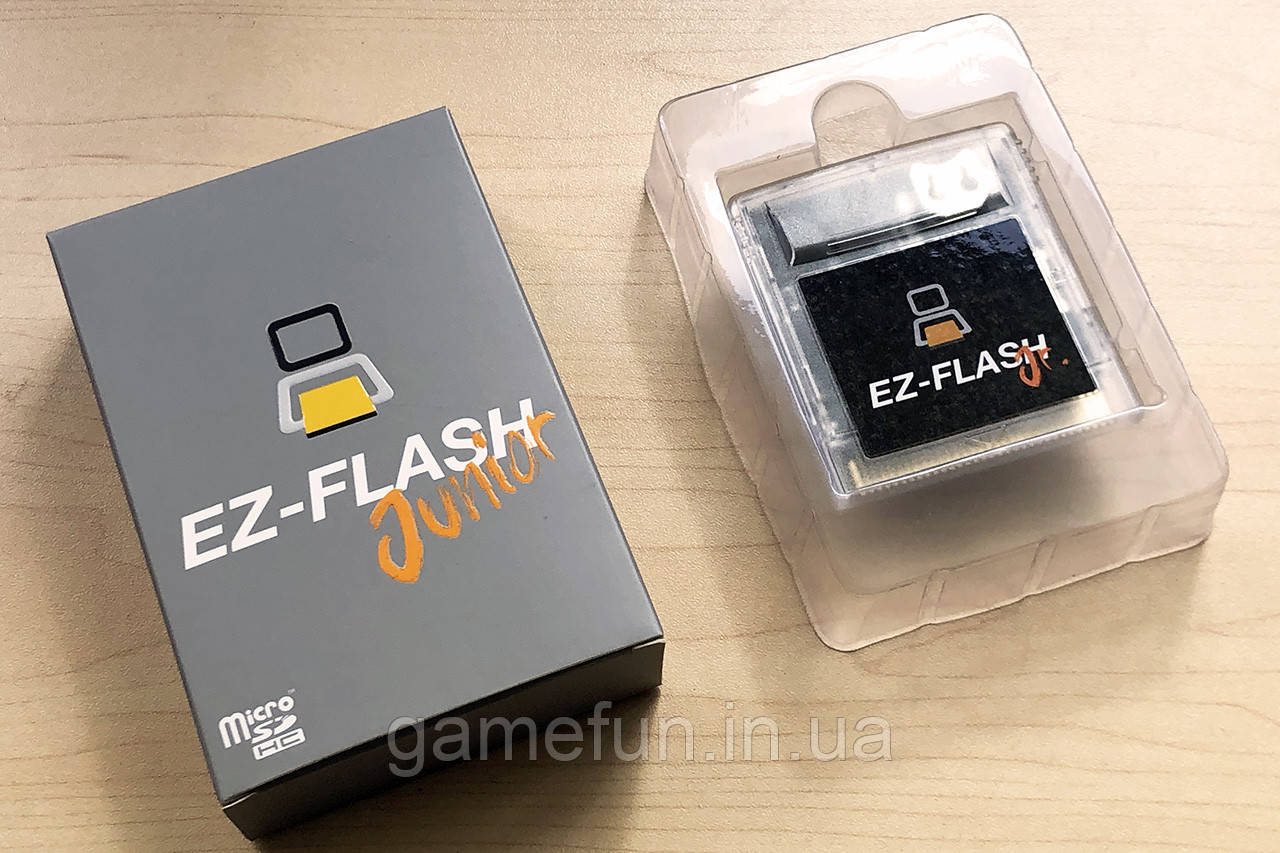
EZ-FLASH Junior для GB, GBC (New Version) Оригинал
1 790 ₴
- Нет в наличии
- Код: 228093
- +380 (99) 497-97-27
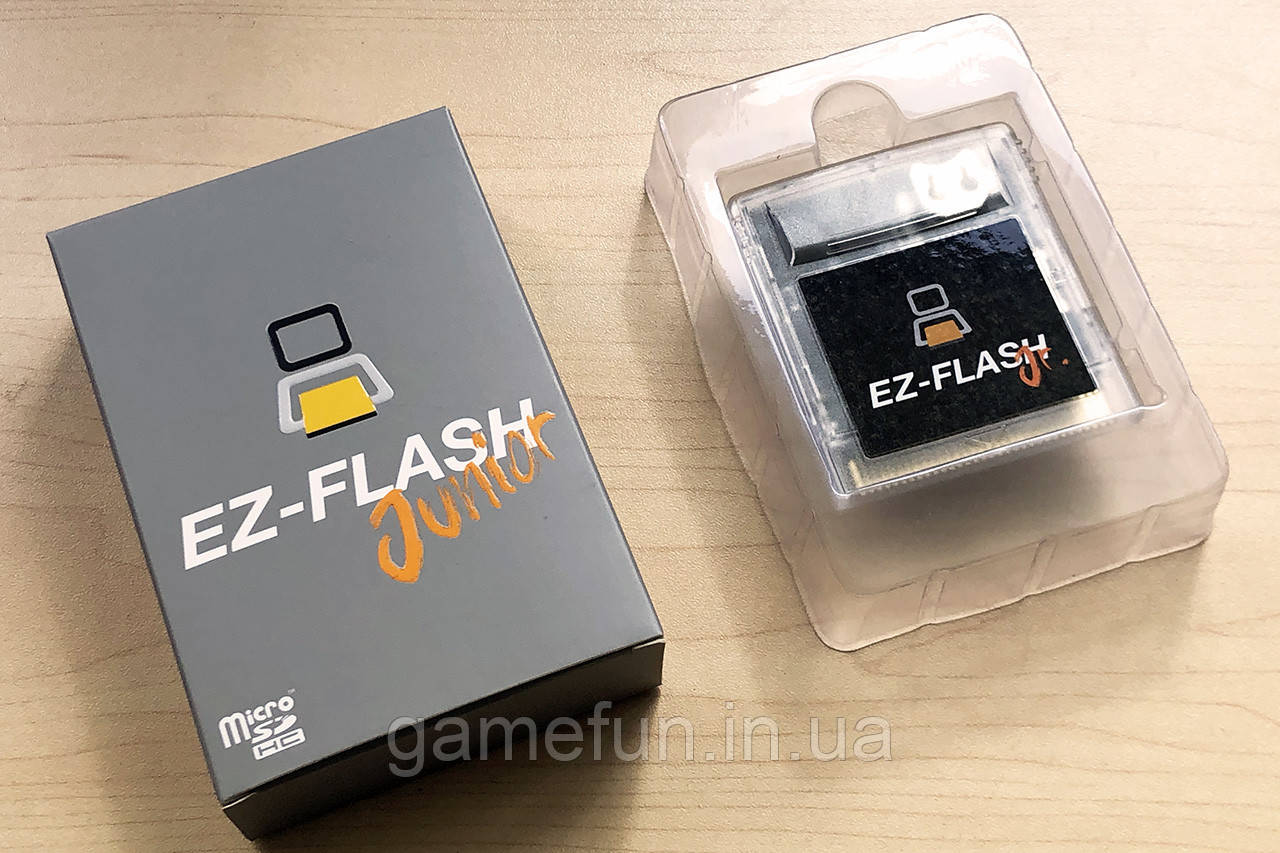
Все картриджи проверяются когда ставятся на приход, брак исключён.
- Простой в использовании
- Мультимедийные возможности
- Встроенный слот MicroSD
- Используются карты памяти под MicroSD
- Поддержка MicroSDHC до 32 ГБ
- Возможность обновления ядра и оболочки флэш - адаптера
- Возможность запуска хомбрю софта и бэкапов
- Поддержка обновления прошивки с карты MicroSD
Совместимость: GB, GBC, Gameboy Pocket, Gameboy Color.
А как подготовить к работе EZ Flash Junior?
Итак, мы вставляем карту памяти в картридж, а потом картридж в ваш Game Boy Advance SP, включаем его и попадаем... а никуда мы не попадаем:
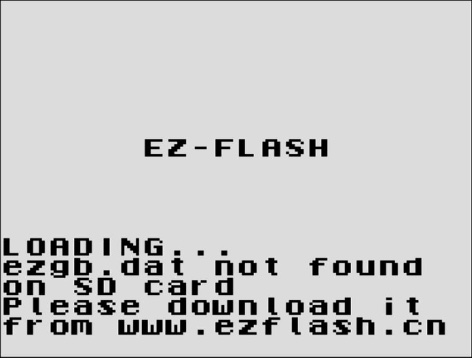
При первом запуске этого картриджа вылетает ошибка ezgb.dat файл не найден, пожалуйста скачайте его с сайта www.ezflash.cn
Окей, заходим на страницу www.ezflash.cn:
EZ-FLASH Junior Ищем строку Kernel 1.04 and Firmware 4 и нажимаем кнопку DOWNLOAD (подчеркнута красным на скриншоте)
После того как мы скачали архив в нем нам понадобится два файла ezgb.dat и Update_FW4.gb.
Дальше мы копируем эти два файла в корень карты памяти, после чего снова вставляем карту памяти в картридж, сам картридж в консоль и включаем консоль.
Появляется окно Micro SD initial OK! Backup Save нажимаем  .
.
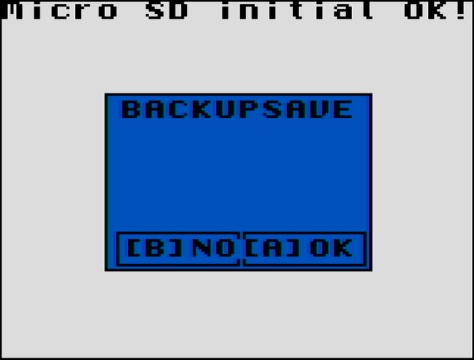
И наконец-то картридж загружается.
Но на этом еще не все, как вы помните мы записали два файла, ezgb.dat (это ядро, без которого картридж работать не будет) и Update_FW4.gb (это обновление прошивки для картриджа).
Перед тем, как читать дальнейший текст, ознакомьтесь о всех последствиях прошивки!!! Вы должны полностью понимать все последствия своих действий!
Не забудьте включить приставку в розетку, чтобы она не выключилась во время обновления.
Не выключайте приставку до момента окончания загрузки!
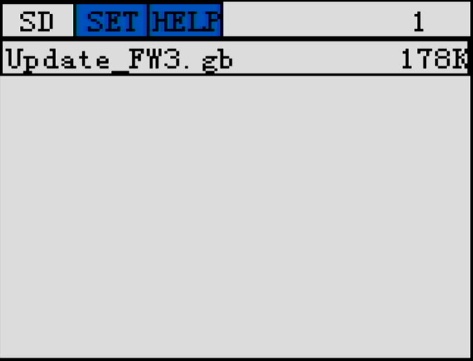
Выбираем файл Update_FW4.gb и нажимаем .
Появляется меню, на котором нужно кнопкой подтвердить, что мы согласны обновится:
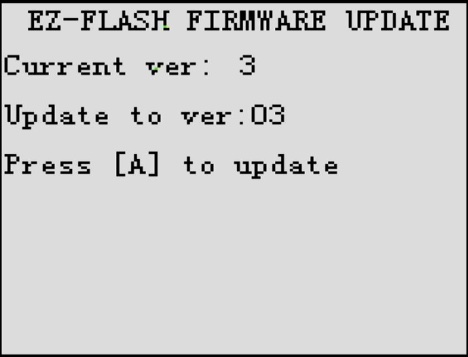
Тут возможны два варианта, если вы ставите старое обновление, например 1.3, то процесс обновления выглядит очень страшно, там лишние окна снизу появляются они начинают мигать и не понятно, что происходит:
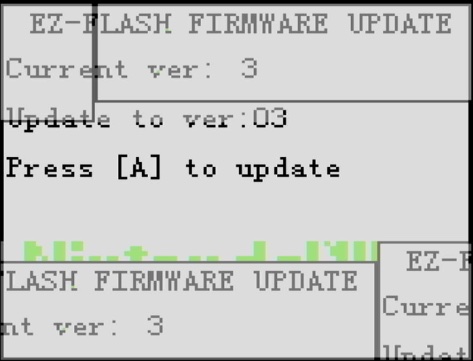
Это нормально. Не выключайте приставку и ничего не делайте (обновление занимает минуты 2-3). После окончания обновления появится такое меню:
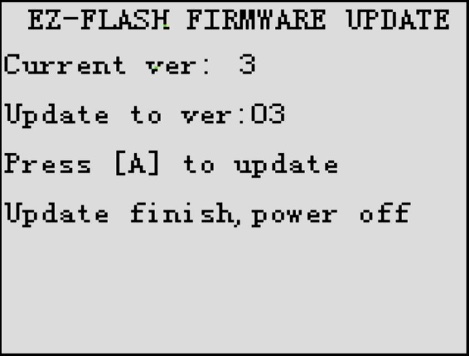
Тут написано, что Update закончен, выключите консоль. Выключаем консоль, снова ее включаем и все настроено и работает.
Если вы ставите обновление 1.4, то выглядит все цивильно и так как оно должно быть:
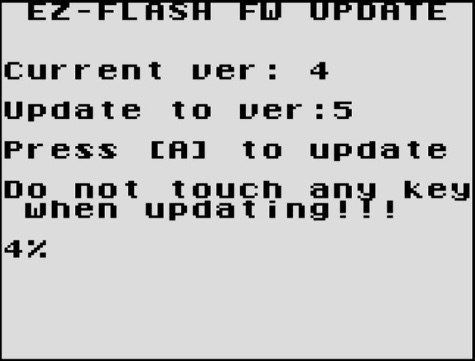
Не выключайте приставку и ничего не делайте (обновление занимает минуты 2-3). После окончания обновления появится такое меню:
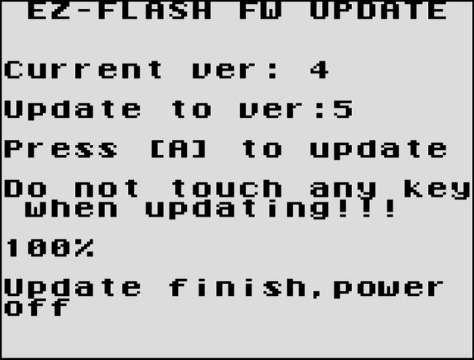
Тут написано, что Update закончен, выключите консоль. Выключаем консоль, снова ее включаем и все настроено и работает.
- Цена: 1 790 ₴

